简介
OpManager是一个用于企业设备监控、管理企业网络的监控工具。同时较强的可扩展性为未来设备的扩容和更新留出较多的冗余。基于天马望远镜的多设备、多责任人的现实情况而选择的。
添加设备
OpManager使用的检测协议有俩种Snmp(Simple Network Management Protocol)和Wmi(Microsoft Windows Management Instrumentation)。从名字看就知道Wmi 对windows的支持要好一点!
以下是俩种区别
| 监测项 | Snmp | Wmi |
|---|---|---|
| 系统信息主机名称 | 有 | 无(手动添加) |
| 接口 | 有 | 有 |
| CPU | 有 | 有 |
| 内存 | 有 | 有 |
| 进程 | 有 | 有 |
| 服务 | 有 | 有 |
| TCP端口 | 有,自动扫描 | 无,手动添加 |
| 监控准确程度 | 准确 | 准确 |
也没太大区别,windows 推荐使用Wmi 而linux 用Snmp 就好了(因为在windows SP2 下没找到Snmp,后查证发现要安装独立安装包),虽然也有在Linux上开启Wmi的骚操作,但是不太推荐。
附上骚操作(本人没实践过):
1.安装存储库(CentOS6或者更高版本)
1 | [nando @ localhost主页] $ rpm -Uvh http://www6.atomicorp.com/channels/atomic/centos/6/x86_64/RPMS/atomic-release-1.0-19.el6.art.noarch.rpm |
2.从资源库安装WMIC。
1 | [nando @ localhost主页] $ yum –y安装wmi |
下面是一些常见的查询和要领。
1 | wmic -U admin%admin1234 //192.168.2.2“从Win32_Process中选择命令行,名称,ProcessId” |
准备工作
由于台里的设备系统多样版本新旧不同列举三个例子
上古系统(以下位机、主动面服务器为代表的Windows SP2系统的电脑)
方法一
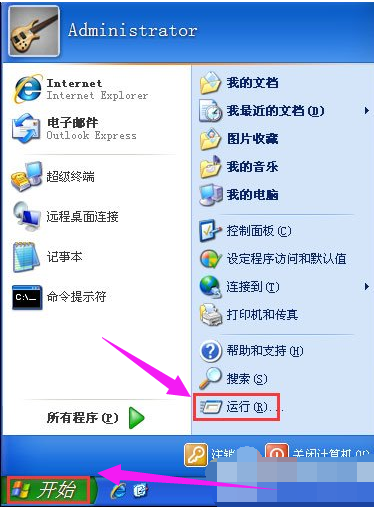
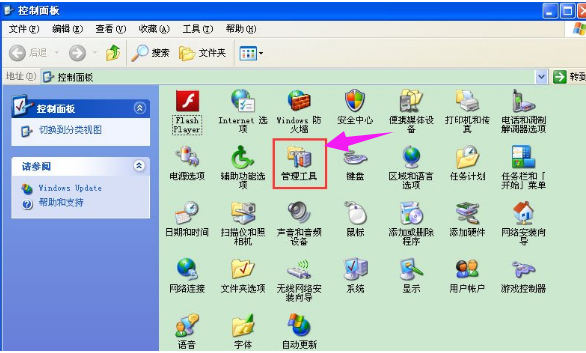
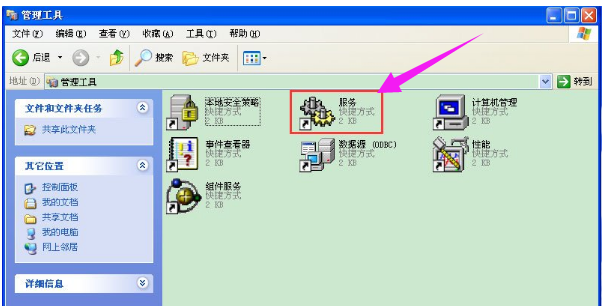
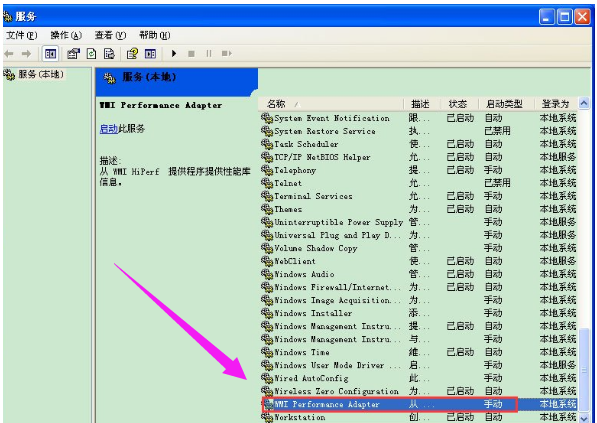
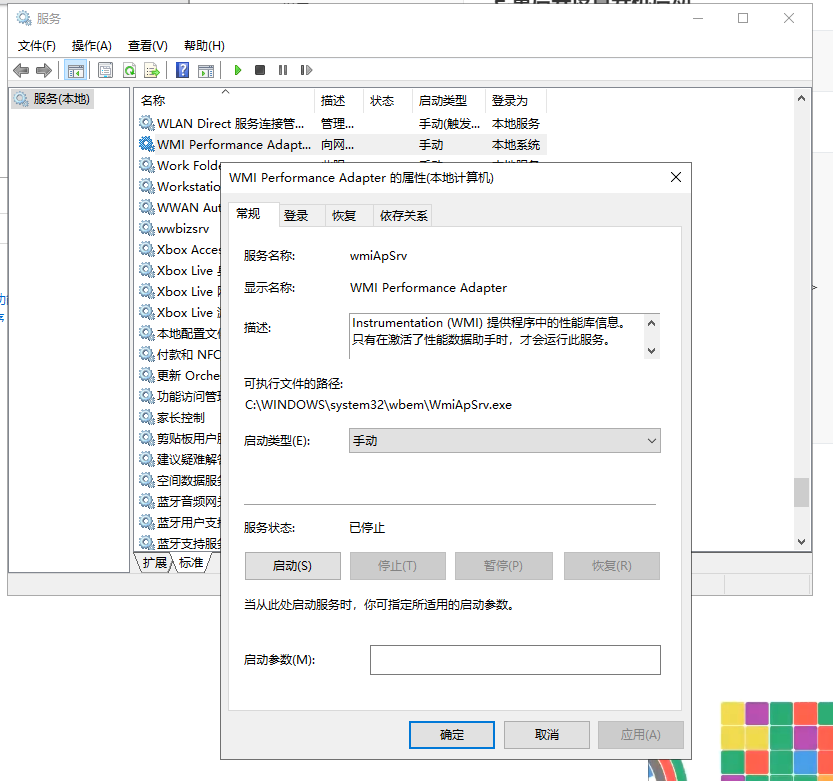
方法二
使用命令打开WMI服务
运行 cmd
输入
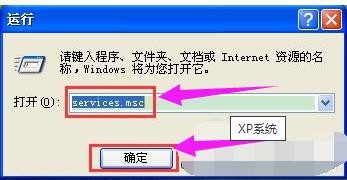
再输入
1 | sc config wmiApSrv start= auto |
1 | sc start wmiSpSrv |
以制冷监控服务器为代表(windows 7)
以上位机为代表(一票Linux)
a.更新yum源
1 | yum clean all |
b.安装snmp 服务
1 | yum -y install net-snmp net-snmp-utils |
c.check 安装是否成功
1 | snmpd -v |
d.更改团体名
1 | vim /etc/snmp/snmpd.conf |
e.重启并设置开机启动
1 | systemctl start snmpd.service |
f.添加防火墙端口
1 | firewall-cmd --state |
至此就差不多了。
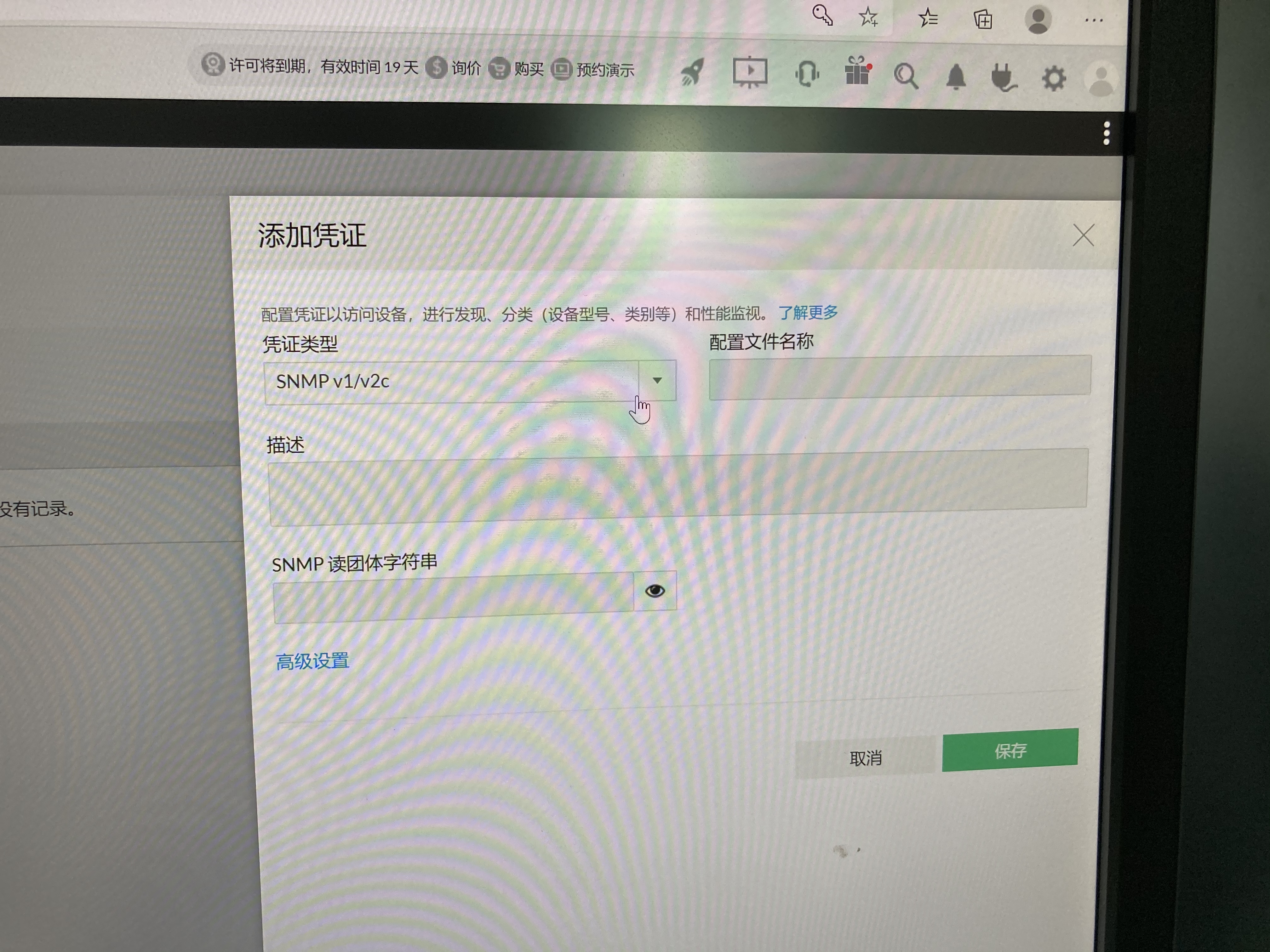
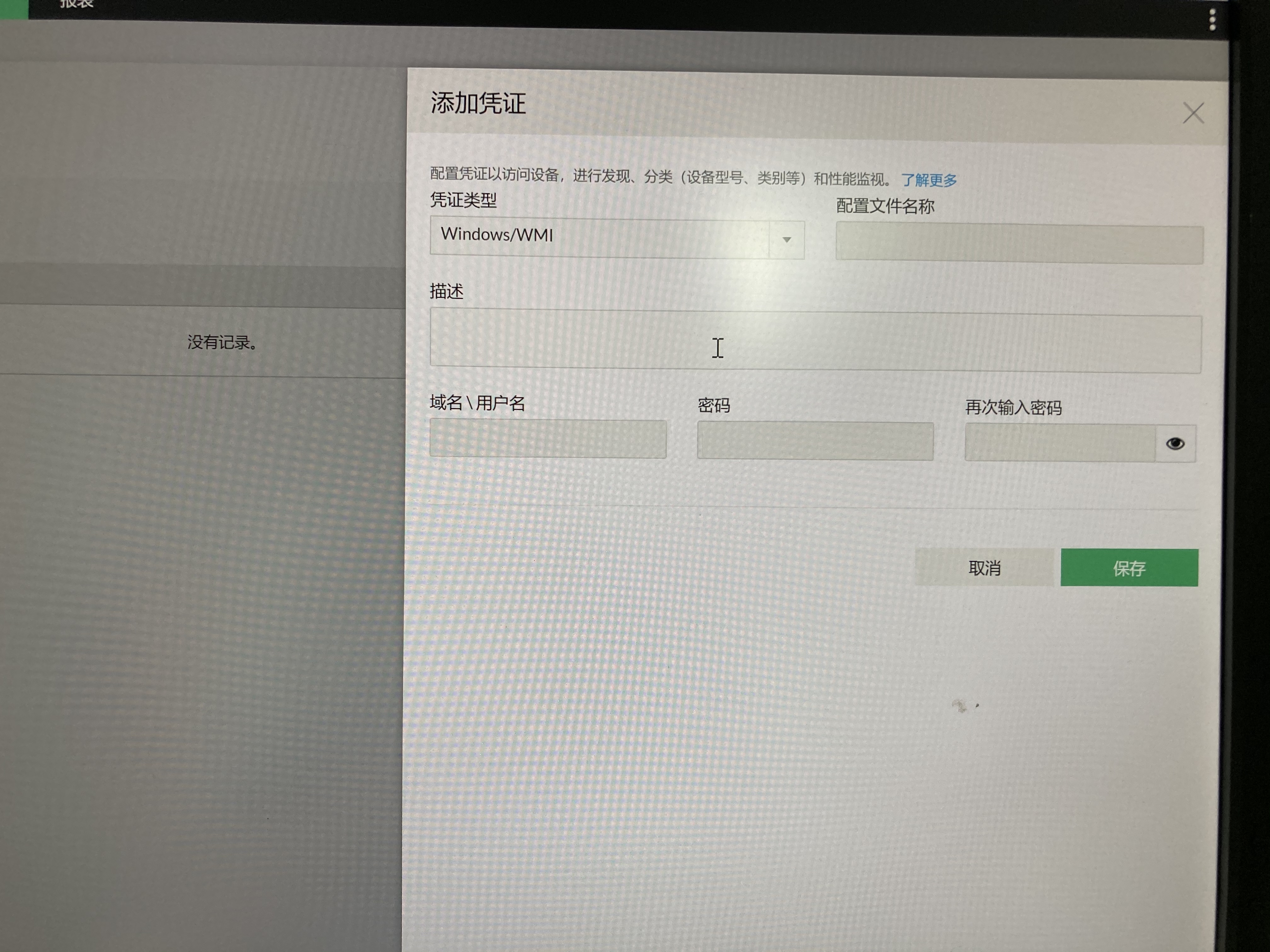
OpManager 添加凭证
设置——点击凭证管理——添加凭证
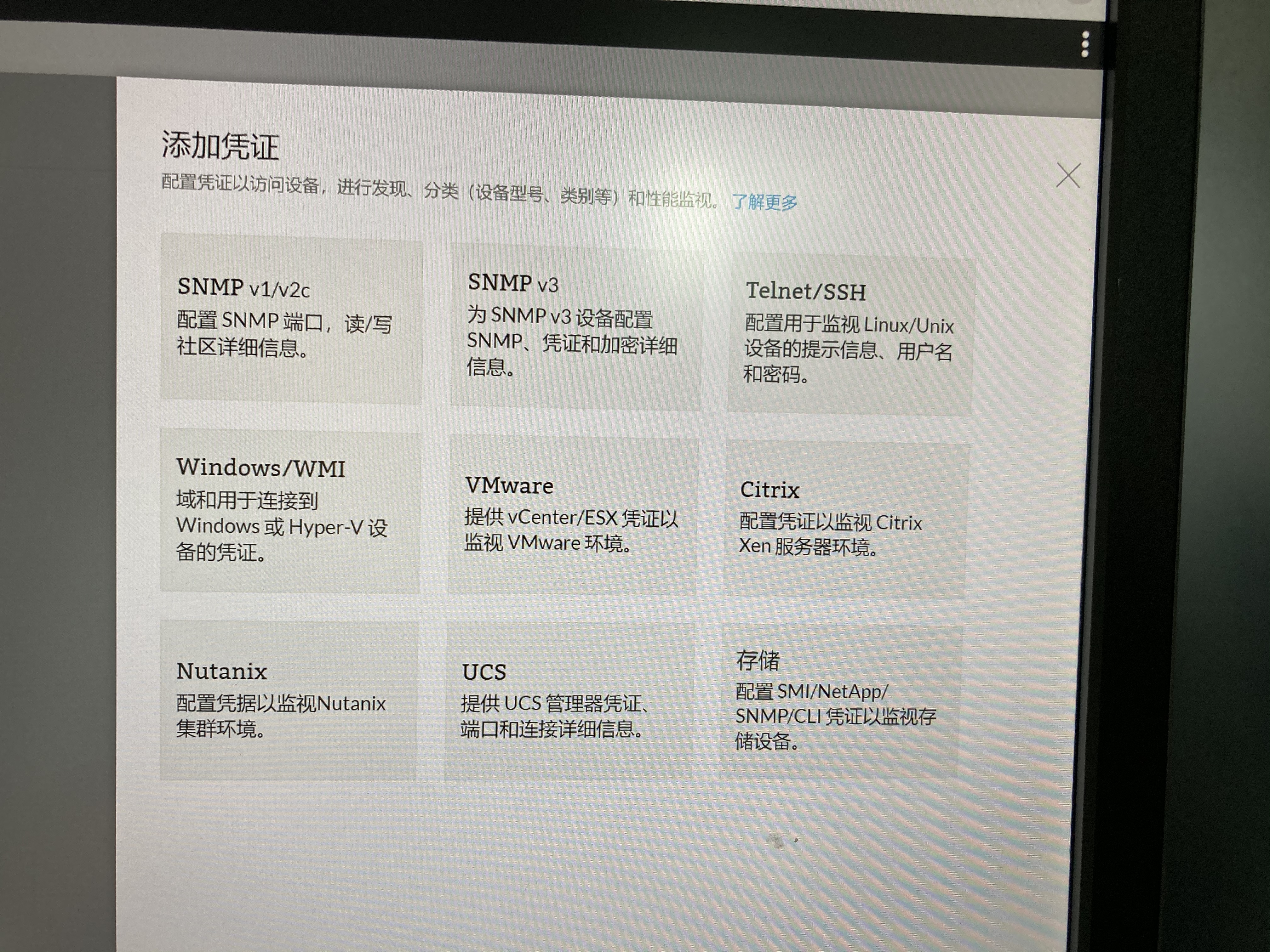
设备导入
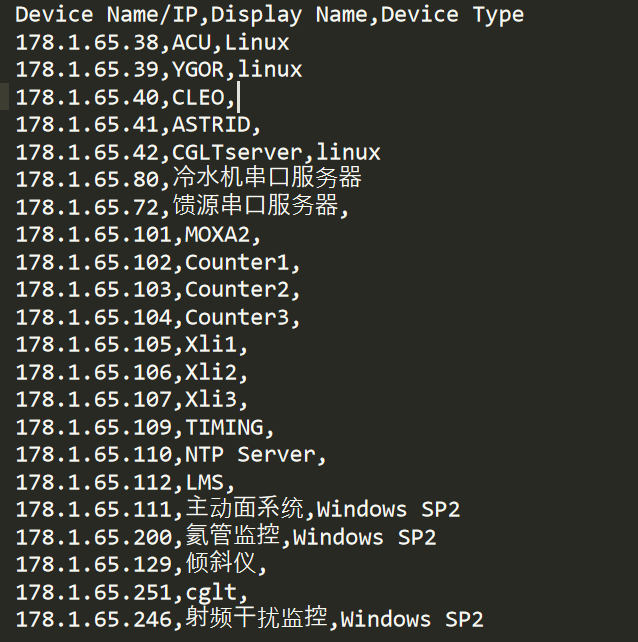
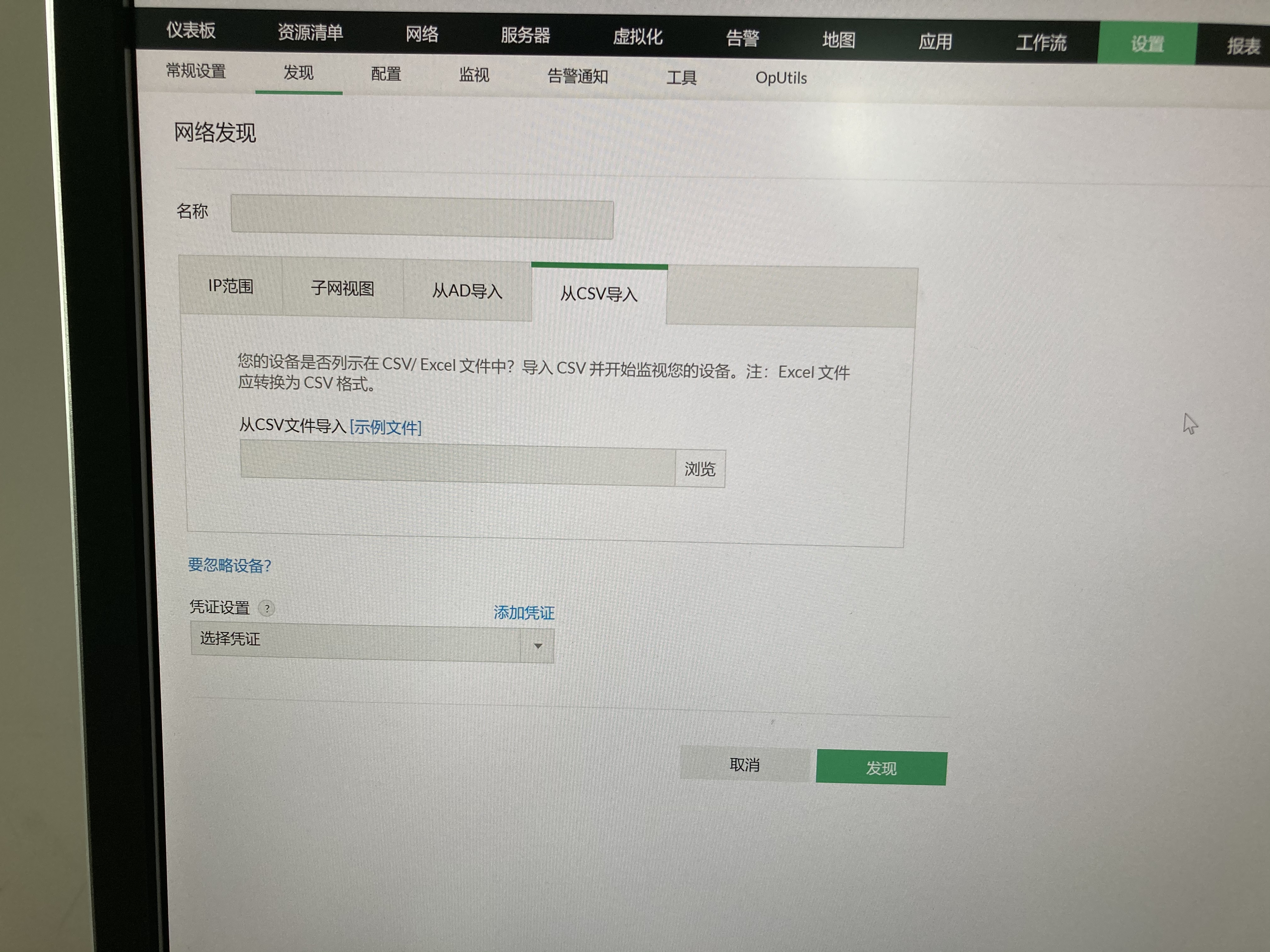
设备导入有四种方法,为便于测试和分组我已经制作好了CSV文件只要条件允许就可以导入了。
后记
鉴于执行任务期间,等8月6号后
补充1:对IP做了分组,只需要任务结束上传csv文件即可
补充2:CSV文件展示